Audio CDs und DVDs importieren
Das Importieren von Audiodaten einer Audio CD
Audio CDs importieren
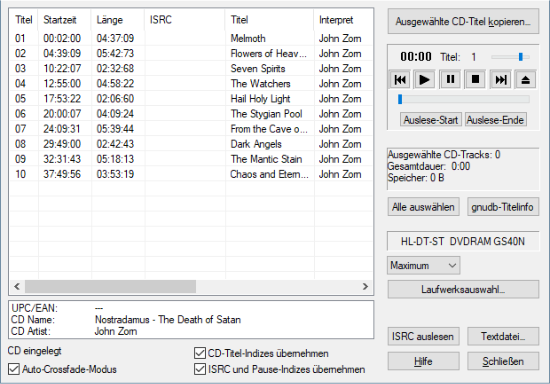
Um Audio-CD-Tracks in ein virtuelles Projekt zu importieren, wählen Sie Menü Datei > Importieren > Audio-CD-Track(s) einlesen…. Es öffnet sich der CD Import Dialog:
-
Wenn Sie mehr als ein Laufwerk installiert haben, klicken Sie auf die Schaltfläche Laufwerksauswahlund wählen Sie das gewünschte CD-Laufwerk aus. Über der Schaltfläche ist der Name des gewählten Laufwerkes zu sehen.
-
Der Inhalt der CD wird in der Titelliste angezeigt. Klicken Sie gnudb-Titelinfo um die CD Titelinformationen aus der Online-CD-Datenbank gnudb abzurufen.
-
Wählen Sie einen Titel in der Liste aus, können Sie mit der Abspielsteuerung den CD-Titel vorhören. Mit dem Schieberegler können Sie eine bestimmte Stelle gezielt ansteuern. Um nur einen Teil eines CD-Titels zu importieren, klicken Sie am Beginn des Ausschnitts Auslese-Start und am Ende Auslese-Ende.
-
Für die Auswahl mehrerer Titel benutzen Sie die Umschalt- und Strg-Taste, für alle Titel klicken Sie auf Alle auswählen.
-
Für den Import lassen sich einige Optionen festlegen:
-
Auto-Crossfade-Modus: Im Projekt wird der Auto-Crossfade-Modus aktiviert und Crossfades zwischen den importierten Titeln erzeugt.
-
CD-Titel-Indizes übernehmen: Ist diese Option eingeschaltet, werden im Projekt CD Track Indizes gesetzt. Die Marker enthalten die Metadaten aus der Titelliste, so dass Sie bei einem nachfolgendem Export in andere Formate, die Metadaten unterstützen (MP3, CD Text beim Brennen auf eine CD…) diese Informationen bewahren.
-
ISRC und Pause-Indizes übernehmen: Es werden außerdem die ISRC Codes in die CD Track Indizes übernommen und auch die CD-Pause-Indizes aus der CD ausgelesen.
-
-
Klicken Sie auf Ausgewählte CD-Titel kopieren….
-
Es öffnen sich der Dialog Audio importieren. Wählen Sie einen Dateinamen für die Audiodatei. Bei Dateityp und Formateinstellungen können Sie auch einen anderen Dateityp als .wav auswählen und so die CD-Titel z. B. schon beim Import in MP3 konvertieren.
Voreingestellt werden alle CD-Titel in eine Datei gespeichert und nur Objekte pro Titel erzeugt. Wählen Sie die Option Jeden Track eine eigene Datei mit Namen, können Sie verschiedene Benennungs-Schemata im Menü darunter auswählen, die den Dateinamen aus den Metadaten ableiten.
-
Mit Klick auf OK wird das Audiomaterial vom CD-Laufwerk auf Ihre Festplatte kopiert. Sie können jetzt weitere Titel von der CD kopieren oder eine andere CD einlegen oder den Dialog schließen.
Audio-DVDs importieren
Um die Audiodaten von Audio DVDs zu importieren, wählen Sie im Menü CD/DVD oder über Menü Datei > Importieren > Audio-DVD einlesen….
Im Dialog DVD-Audio einlesen gehen Sie genau so vor wie im Dialog CD Import (siehe oben). Es ist allerdings nicht möglich, nur Teile eines Audio DVD Titels einzulesen, die Steuerelemente zu den Metadaten und Titelindizes (gnudb, ISRC) gibt es bei Audio DVDs nicht.
Hinweis: Es ist nicht möglich, die Tonspur(en) einer Video DVD einzulesen!